
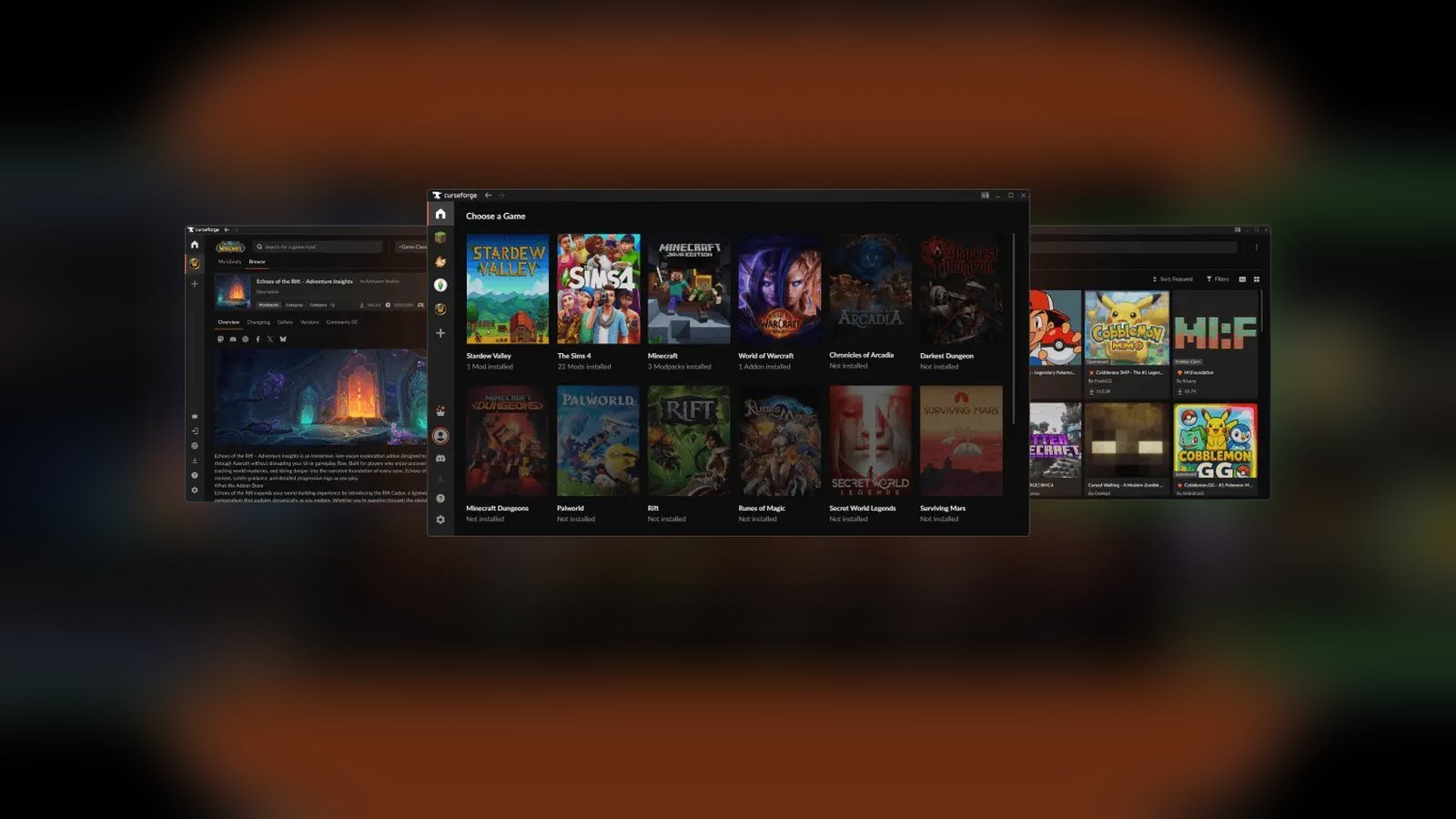
Addonları elle indirip klasörlere kopyalamak mümkün, ama her güncellemede aynı işlemi tekrarlamak zahmetli. Bu yüzden oyuncuların büyük çoğunluğu bir addon yöneticisi kullanıyor. Bunların en yaygını CurseForge: World of Warcraft addonlarının en büyük arşivine sahip, addonları tek tıkla kuruyor ve güncelliyor. Bu yazıda uygulamayı nasıl indirip kuracağını ve addonları nasıl yöneteceğini adım adım anlatıyoruz.
CurseForge Nedir?
CurseForge, oyunlar için mod ve addon dağıtan bir platform. Overwolf tarafından geliştiriliyor ve World of Warcraft'ın yanı sıra Minecraft, The Sims 4 gibi pek çok oyunu destekliyor. Addon yazarları eklentilerini buraya yüklüyor; uygulama da bu arşivden addonları bulup doğrudan oyun klasörüne kuruyor. Uygulama ücretsiz; reklamları kaldıran isteğe bağlı bir Premium üyelik de var ama addon kullanmak için gerekli değil.
1. Adım: Uygulamayı İndir
Aşağıdaki butonla CurseForge'un indirme sayfasına git ve işletim sistemine uygun sürümü seç (Windows, macOS ya da Linux). Sayfada iki seçenek görebilirsin: hafif, bağımsız (standalone) uygulama ve oyun içi özellikleri olan Overwolf sürümü. Sadece addon kurmak istiyorsan bağımsız sürüm yeterli ve daha hafif.
2. Adım: Kurulum ve World of Warcraft'ı Seçmek
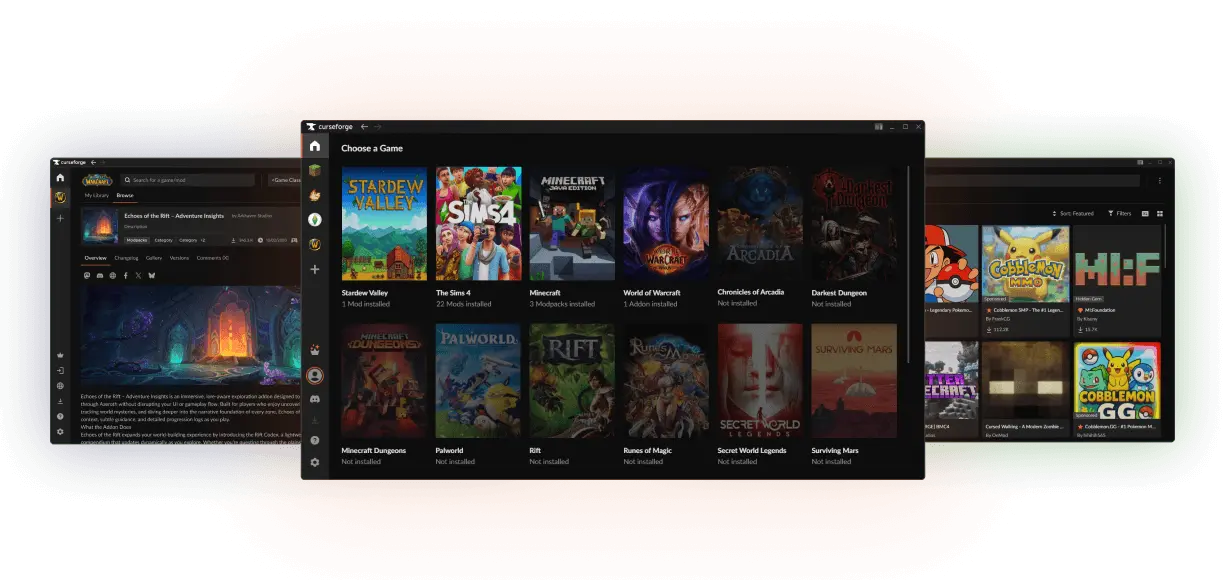
İndirdiğin kurulum dosyasını çalıştır ve adımları takip et. Uygulama açıldığında karşına desteklenen oyunların listesi gelir; buradan World of Warcraft'ı seç.
CurseForge, bilgisayarındaki World of Warcraft kurulumunu genelde otomatik bulur. Bulamazsa, uygulamanın ayarlarından (sol alttaki dişli simgesi → Games → World of Warcraft) oyunun kurulu olduğu klasörü elle gösterebilirsin.
Ekranın üst kısmındaki açılır menüden hangi oyun sürümü için addon kuracağını seçebilirsin: Retail (güncel oyun) ya da Classic sürümleri. Bizim Retail addon sayfamızdaki tüm addonlar Retail içindir, bu yüzden Retail'in seçili olduğundan emin ol.
3. Adım: Addon Bulmak ve Kurmak
Uygulamada addon kurmanın iki yolu var:
- Uygulama içinden arama — "Browse" (Gözat) sekmesinde arama kutusuna addonun adını yaz, çıkan sonuçta Install butonuna bas. Hepsi bu kadar.
- Sitemizden tek tıkla — Addon tanıtım yazılarımızdaki "Uygulamada Kur" butonları doğrudan CurseForge uygulamasını açar ve ilgili addonu kurar. Tarayıcın "CurseForge uygulaması açılsın mı?" diye sorarsa izin ver.
Kurulum birkaç saniye sürer. Oyun açıksa, yeni kurulan addonun yüklenmesi için oyunu tamamen kapatıp yeniden açman gerekir.
4. Adım: Addonları Güncellemek ve Kaldırmak
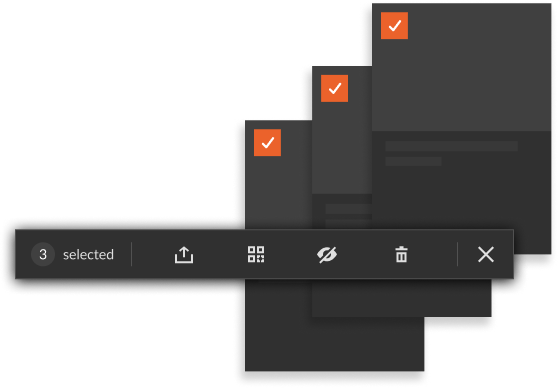
"My Add-ons" (Addonlarım) sekmesinde kurulu tüm addonları görürsün:
- Güncellemesi gelen addonların yanında Update butonu belirir. Üstteki Update All ile hepsini tek seferde güncelleyebilirsin.
- Bir addonu kaldırmak için üzerine sağ tıklayıp Delete seçmen yeterli.
- Uygulama, kurulu addonların bağımlılıklarını da takip eder; örneğin bir addon başka bir kütüphaneye ihtiyaç duyuyorsa onu da otomatik kurar.
Yeni bir yama geldiğinde oyuna girmeden önce CurseForge'u açıp tüm addonlarını güncellemeyi alışkanlık haline getir. Yamalardan hemen sonra yaşanan addon hatalarının çoğu, güncellenmemiş eski sürümlerden kaynaklanır.
Sık Karşılaşılan Sorunlar
- "Uygulamada Kur" butonu bir şey yapmıyor — CurseForge uygulamasının bilgisayarında kurulu olduğundan emin ol. Kuruluysa uygulamayı bir kez açıp kapat, ardından butonu tekrar dene; tarayıcının açma iznini de kontrol et.
- Addon oyunda görünmüyor — Oyunu tamamen kapatıp aç. Karakter seçim ekranındaki AddOns menüsünden addonun açık olduğunu kontrol et.
- Addon "güncel değil" uyarısı veriyor — CurseForge'dan güncelle. Güncelleme yoksa addon yazarı henüz yeni yamaya uyarlamamış olabilir.
- Yanlış oyun sürümüne kuruldu — Uygulamanın üstündeki sürüm menüsünden Retail'i seçip addonu yeniden kur.
Artık hazırsın! Addonlar sayfamızda Retail için önerdiğimiz addonları tek tek tanıtıyoruz; her yazının içinde tek tıkla kurulum butonu var.
Ana sayfaya dön
Yorumlar 0